Talão/pedido: dependendo da versão do sistema, esta funcionalidade aparece como “Talão” ou “Pedido”. Neste manual, usamos “talão/pedido” para facilitar a identificação nas duas versões.
Neste manual explicaremos como criar um talão/pedido de registro.
Essas instruções também se aplicam às serventias de RTD e RCPJ, devendo-se utilizar as opções correspondentes a cada uma no sistema.
1° Menu
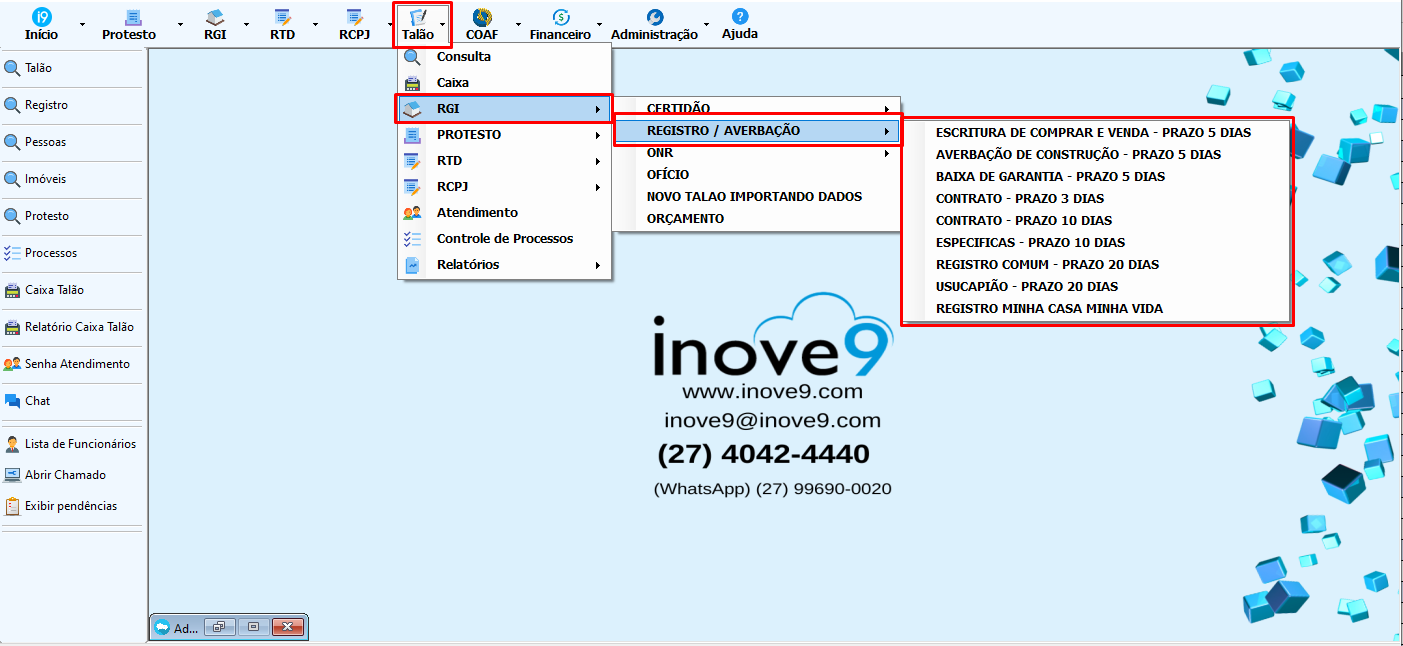
Clique no menu “Talão/Pedido” -> “RGI” -> “Registro/Averbação” e escolha o tipo de registro que deseja fazer.
A diferença entre as opções são os dias de prazo.
2° Atos do Talão/Pedido
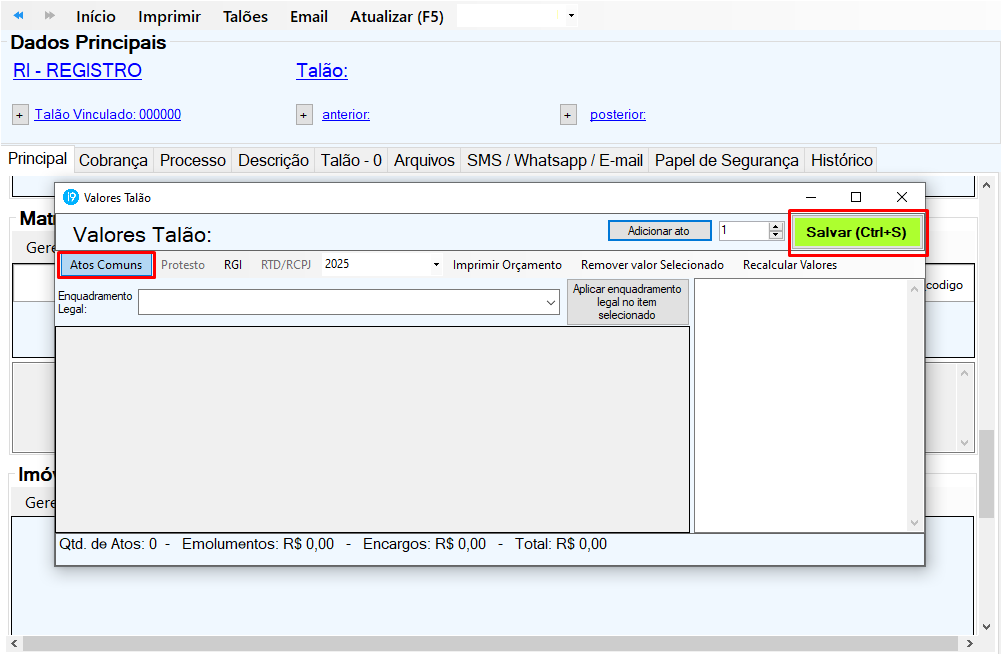
Clique em “Atos Comuns” ou “RGI” para adicionar atos ao talão/pedido e clique em “Salvar”.
3° Caixa
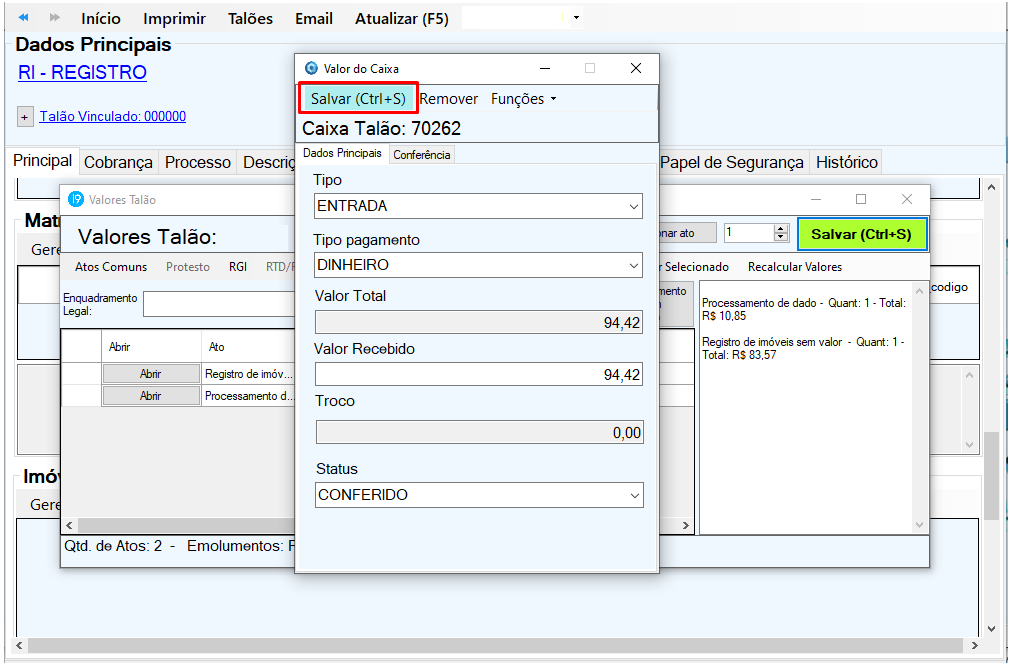
Caso o cliente já tenha efetuado o pagamento clique em “Salvar”.
4° Inserir Apresentante
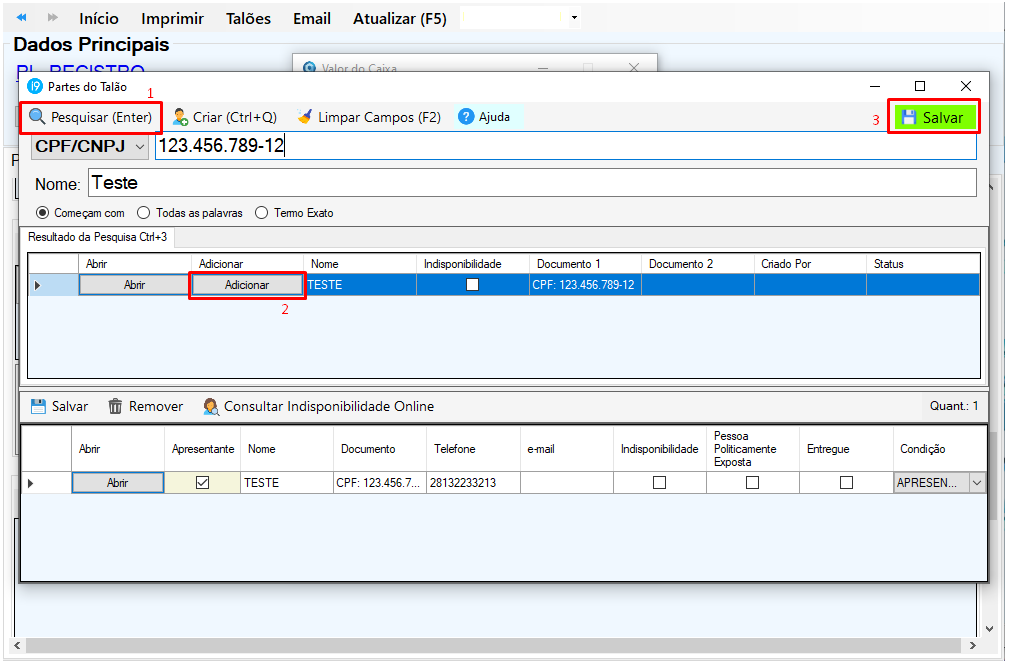
Preencha os campos de “CPF/CNPJ” e/ou “Nome” e clique em “Pesquisar”. Para adicionar a parte no talão/pedido clique em “Adicionar”.
Após inserir todas as partes, clique em “Salvar”.
Caso a parte não esteja cadastrado no sistema, preencha os campos de Nome e Documento e clique em “Criar”.
5° Inserir Registro
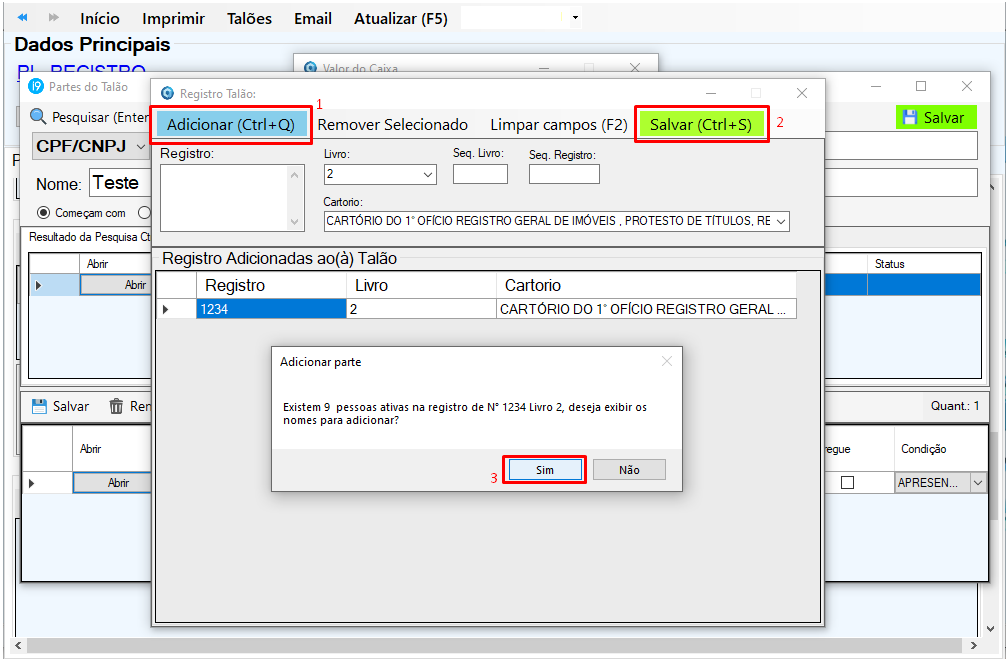
Digite o número do registro e clique em “Adicionar”. Após isso, clique em “Salvar”.
O sistema irá perguntar se deseja inserir as partes do registro no talão/pedido, clique em “Sim” ou “Não” de acordo com sua preferência.
6° Documentos do Talão/Pedido
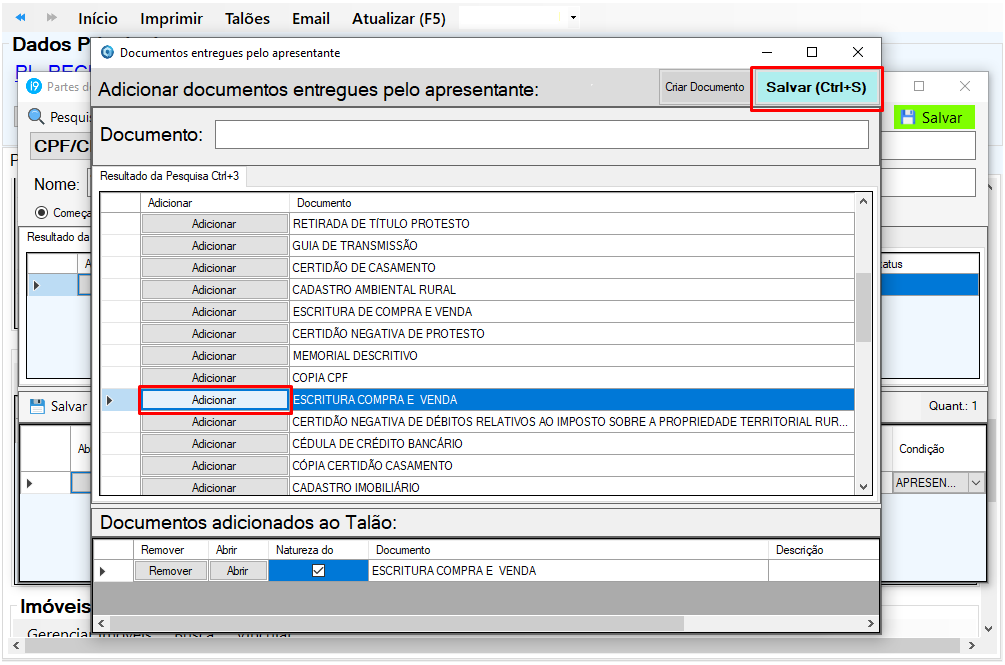
Localize o documento que deseja inserir e clique em “Adicionar”. Após isso, clique em “Salvar”.
7º Prenotar Talão/Pedido
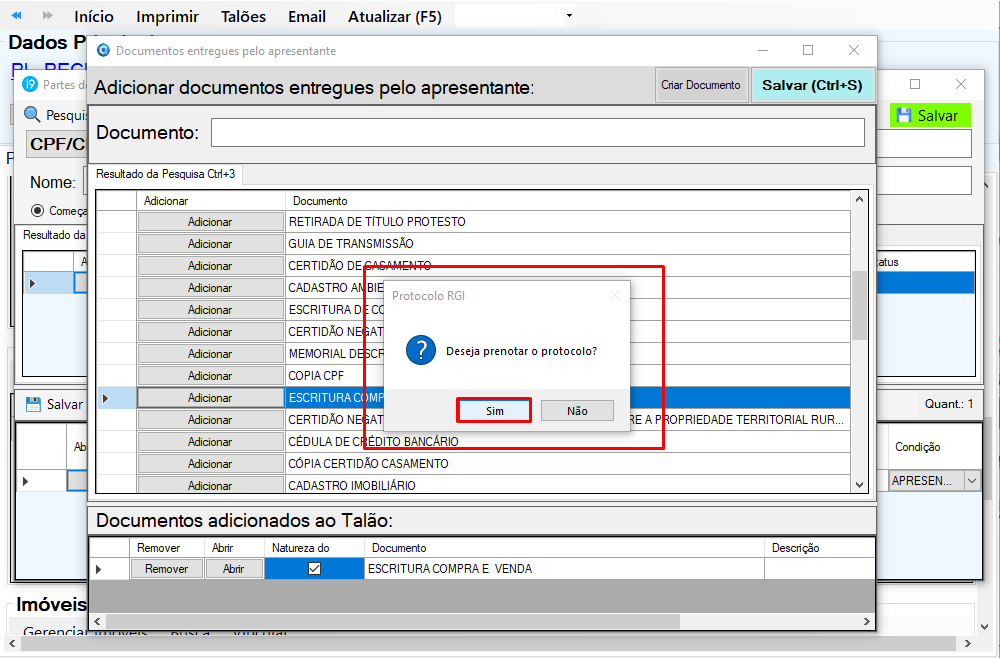
Clique em “Sim” para prenotar o talão/pedido.
8º Imprimir Vias
Clique no menu superior “Imprimir” -> “Imprimir Via do Cliente”.
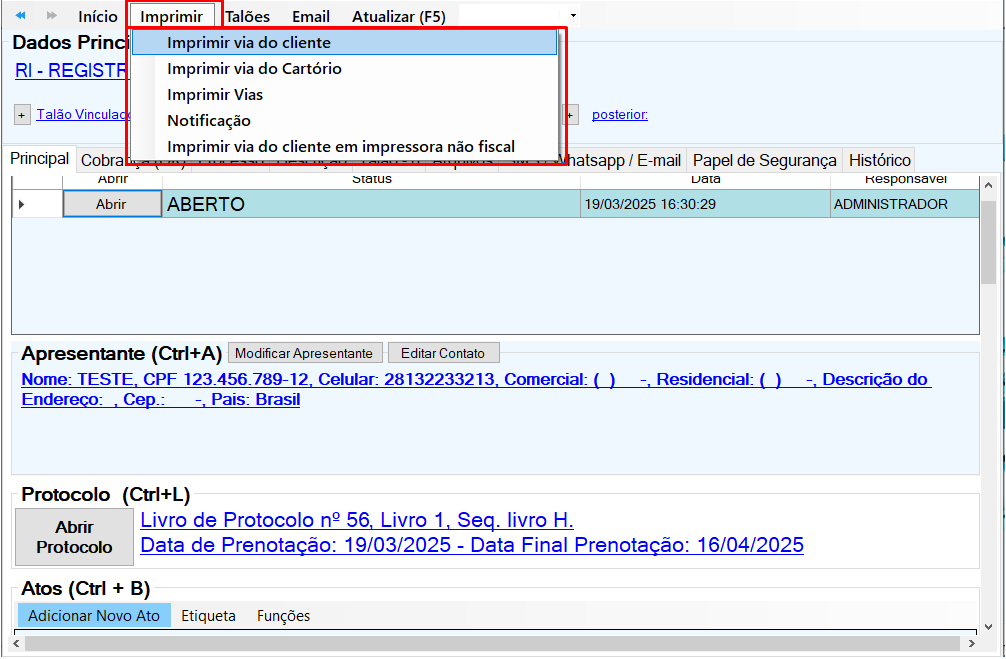
9º Via do Cliente
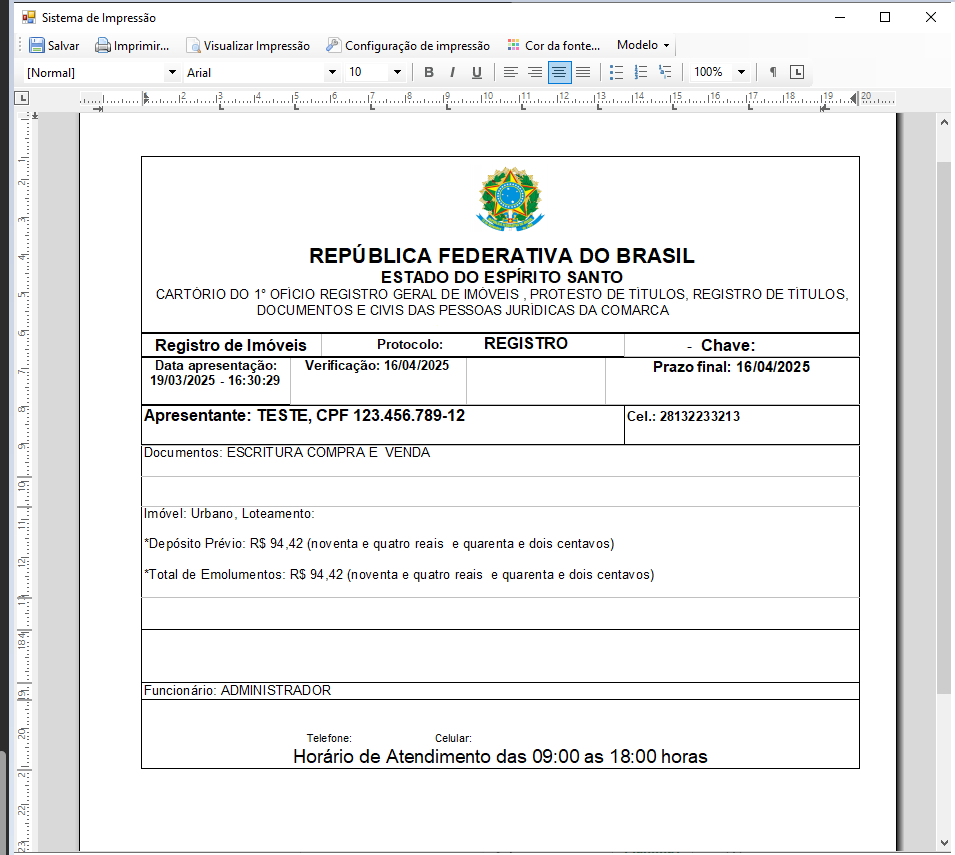
Aqui está um modelo exemplo de Via do Cliente: