
Talão/pedido: dependendo da versão do sistema, esta funcionalidade aparece como “Talão” ou “Pedido”. Neste manual, usamos “talão/pedido” para facilitar a identificação nas duas versões.
1° Acessar a Transferência
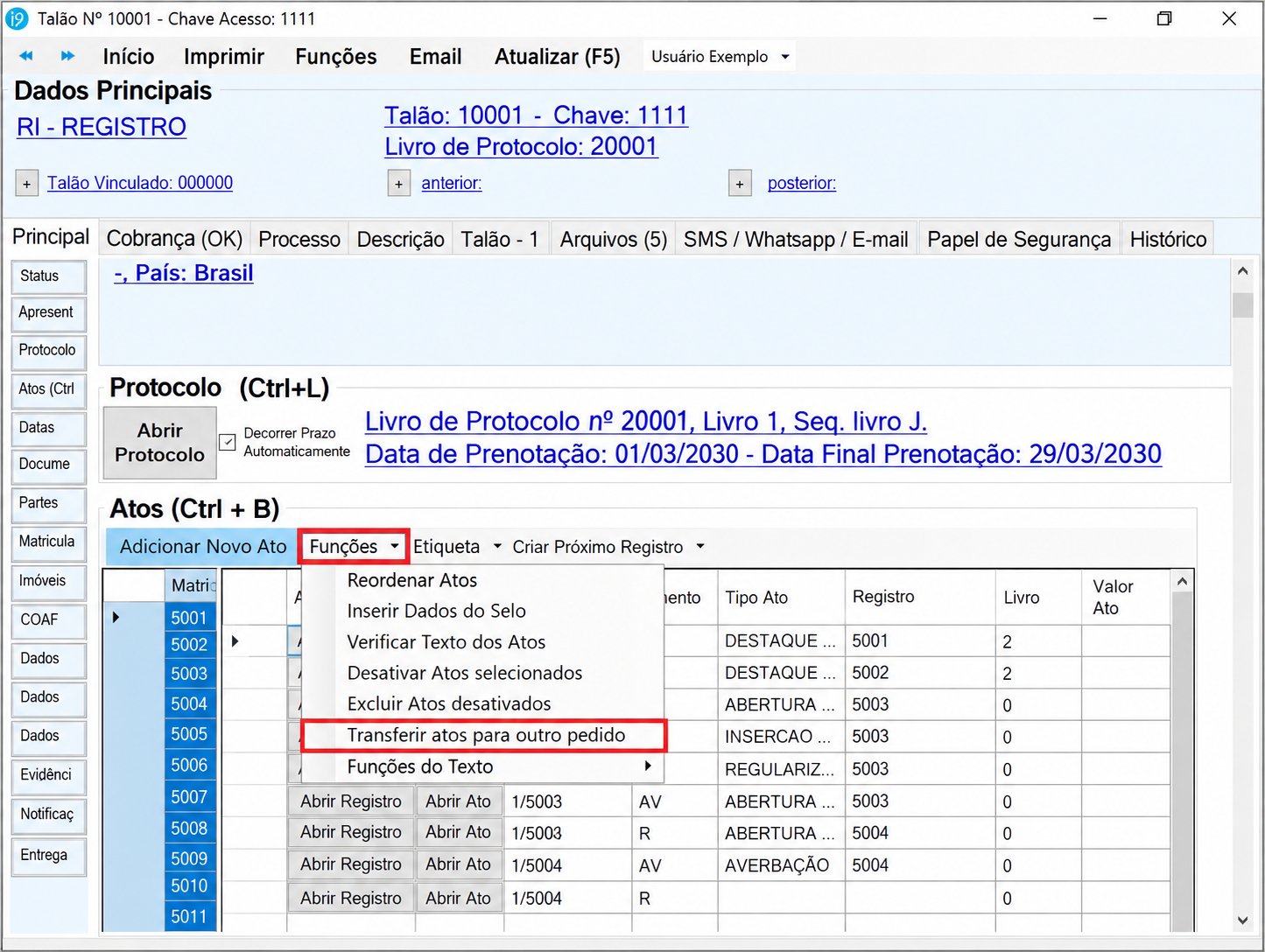
Abra o talão/pedido de origem e, na aba Principal, localize a seção Atos (Ctrl + B). Confira o ato desejado e clique em “Funções” → “Transferir atos para outro talão/pedido”.
2° Informar o Talão/Pedido de Destino
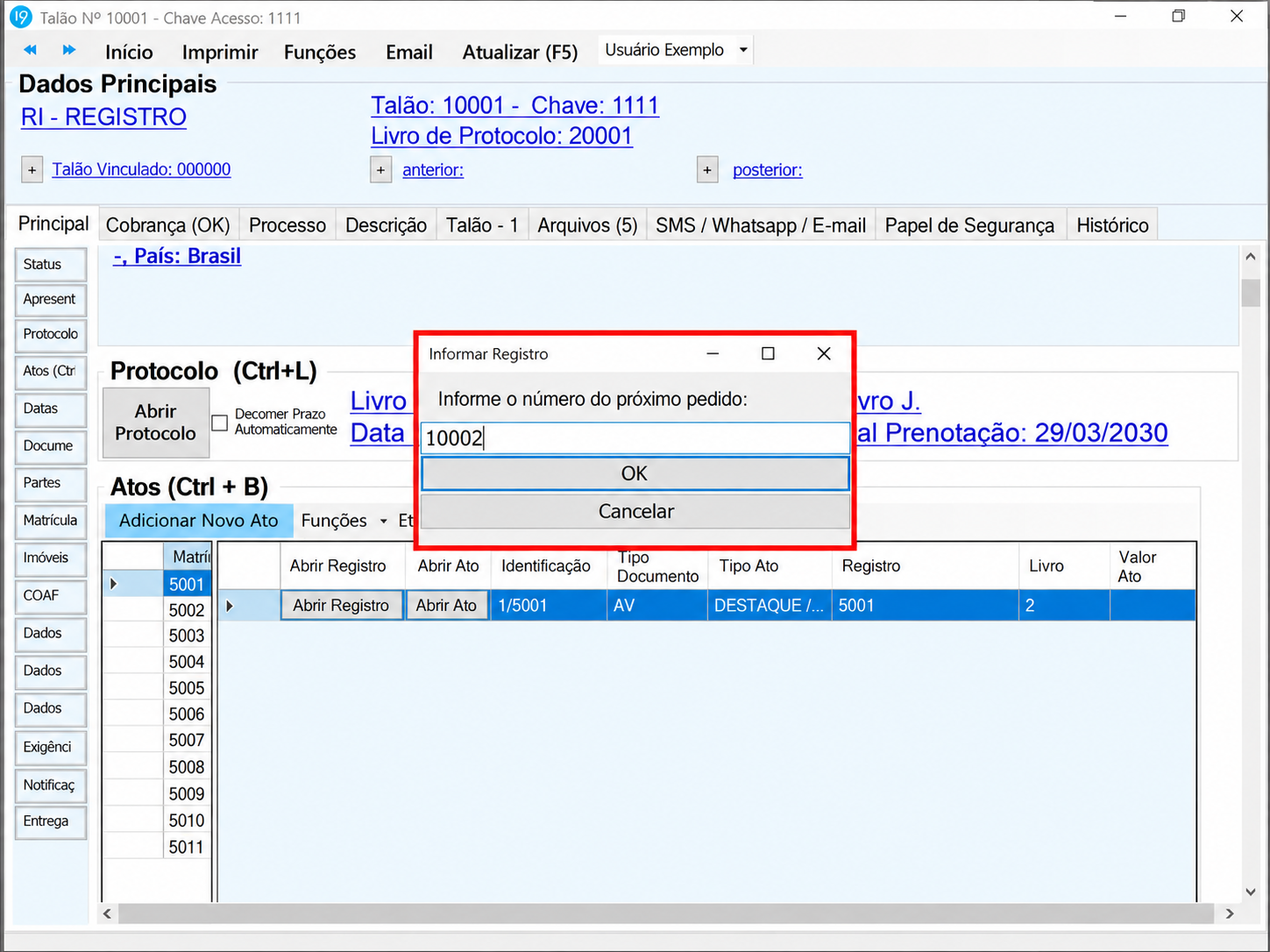
Na janela Informar Registro, digite o número do talão/pedido que receberá o ato. Neste exemplo, o destino é 10002. Confira o número informado e clique em “OK”.
3° Conferir o Ato Transferido
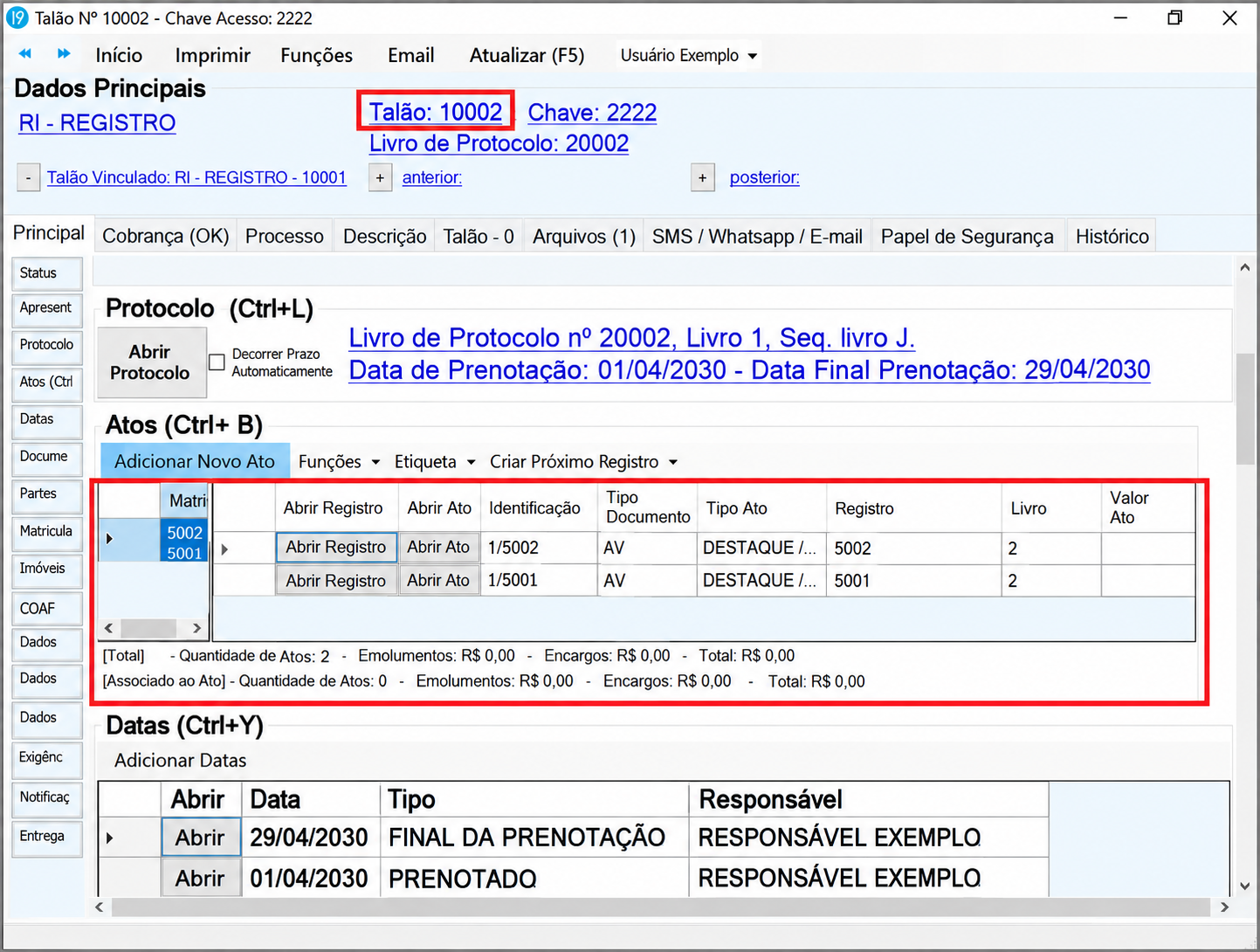
Acesse o talão/pedido de destino e confira o número do talão/pedido no cabeçalho. Na seção Atos, verifique se o item transferido aparece na listagem. No exemplo, a identificação é 1/5001 e o registro é 5001.
Dados fictícios utilizados para fins de treinamento. Telas editadas para anonimização.